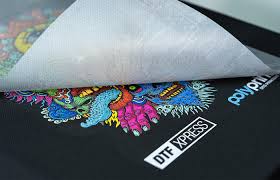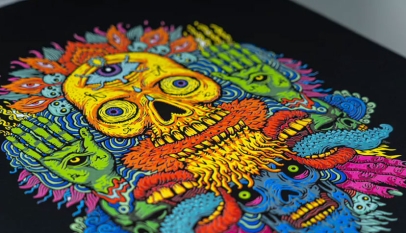


اگر تا به حال چاپ سابلیمیشن انجام داده باشی، احتمالاً دیدهای که رنگ چاپشده روی پارچه یا لیوان با تصویری که روی مانیتور میبینی متفاوت است — رنگ آبی تبدیل به بنفش میشود یا قرمز کمی نارنجیتر بهنظر میرسد.
علت این اختلاف، نبود پروفایل رنگی (ICC Profile) مناسب است.
پروفایلسازی در چاپ سابلیمیشن یکی از مهمترین بخشهای رسیدن به رنگ واقعی و دقیق است، چون به پرینتر یاد میدهد چطور هر رنگ را درست تفسیر و چاپ کند. در این مقاله، به زبانی ساده بررسی میکنیم پروفایل چیست، چرا اهمیت دارد، و چطور میتوان آن را برای چاپ سابلیمیشن تنظیم کرد.
پروفایلسازی در واقع تنظیم دقیق رنگها میان مانیتور، نرمافزار و پرینتر است تا نتیجه چاپی با تصویر اصلی همخوانی داشته باشد.
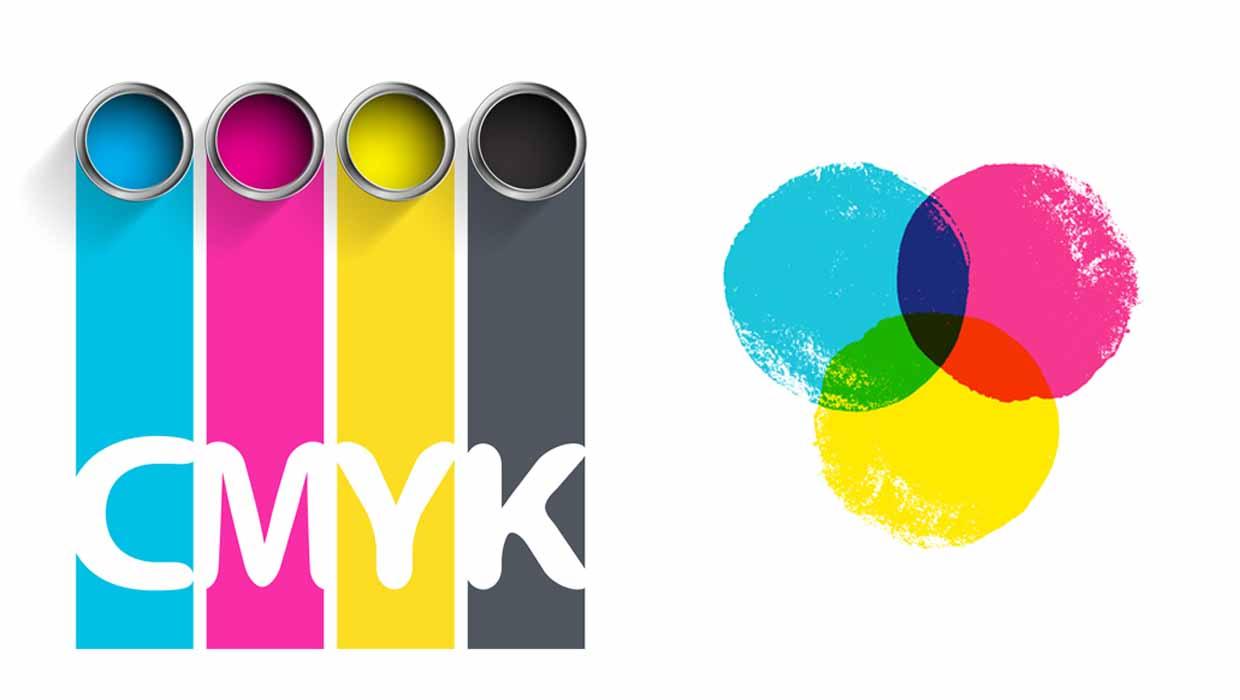
هر دستگاه (مانیتور، پرینتر، اسکنر) رنگ را کمی متفاوت تفسیر میکند؛ مثلاً مانیتور بر اساس نور (RGB) نمایش میدهد، اما پرینتر با جوهر (CMYK) چاپ میکند.
در چاپ سابلیمیشن این تفاوت بیشتر حس میشود، چون رنگ از حالت مایع به گاز تبدیل شده و در حرارت بالا روی سطح منتقل میشود.
بنابراین بدون پروفایل دقیق، ممکن است رنگها بیشازحد تیره یا روشن چاپ شوند.
به زبان ساده:
بدون پروفایل رنگی: خروجی چاپ تصادفی و غیرقابل پیشبینی است.
با پروفایل رنگی دقیق: رنگها واقعی، زنده و مطابق تصویر دیجیتال هستند.
🔸 بهگفته شرکت Epson:
«پروفایل ICC پلی میان نرمافزار گرافیکی و سختافزار چاپ است که تضمین میکند رنگ در هر مرحله ثابت بماند.»
پروفایل ICC مانند یک نقشه رنگی استاندارد عمل میکند.
این فایل (با پسوند .icc یا .icm) به نرمافزار چاپ میگوید که هر رنگ دقیقاً چگونه باید روی کاغذ یا پارچه منتقل شود.
در چاپ سابلیمیشن، چند عامل مهم در عملکرد پروفایل نقش دارند:
نوع جوهر: هر برند جوهر (مثل Epson, InkTec, SubliNova) غلظت و تونالیته متفاوتی دارد.
نوع کاغذ: میزان جذب جوهر در کاغذهای مختلف (A-SUB، TruePix و غیره) متفاوت است.
جنس پارچه یا سطح: چاپ روی پلیاستر با چاپ روی فنجان سرامیکی یا MDF فرق دارد.
پروفایل ICC با در نظر گرفتن این تفاوتها، رنگها را طوری تنظیم میکند که بهترین نتیجه روی هر جنس و جوهر حاصل شود.
اگر میخواهی چاپت دقیق و حرفهای باشد، باید پروفایل مخصوص پرینتر، جوهر و کاغذ خودت را بسازی یا نصب کنی.
مراحل به زبان ساده:
یک فایل مخصوص چاپ آزمایشی (Color Chart) روی کاغذ سابلیمیشن چاپ کن.
در این مرحله هیچ تنظیم رنگی نباید فعال باشد (بدون Auto Correction یا Enhancement).
چاپ را روی پارچه پلیاستر یا سطح مورد نظر انتقال بده تا رنگ واقعی مشخص شود.
با دستگاهی به نام کالرایزر (Spectrophotometer) رنگهای چاپی را اسکن کن تا تفاوت آنها با رنگ اصلی مشخص شود.
با نرمافزارهایی مثل X-Rite i1Profiler یا ArgyllCMS، دادهها را وارد کن تا پروفایل مخصوص جوهر و کاغذت ساخته شود.
در ویندوز: روی فایل ICC راستکلیک کن و گزینه Install Profile را بزن.
در مک: فایل را در مسیر Library → ColorSync → Profiles قرار بده.
سپس در نرمافزارهایی مانند Photoshop یا CorelDRAW، از قسمت Print Settings > Color Management، پروفایل جدید را انتخاب کن.
💡 نکته: بسیاری از شرکتهای جوهر و کاغذ سابلیمیشن پروفایل آماده مخصوص مدل پرینترها را بهصورت رایگان در سایتشان ارائه میدهند.
اگر بدون پروفایل چاپ میکنی، احتمالاً با یکی از مشکلات زیر روبهرو شدهای:
| مشکل | علت احتمالی | راهحل |
| رنگ آبی یا قرمز اشتباه چاپ میشود | تفسیر اشتباه رنگ توسط درایور | نصب پروفایل ICC مخصوص جوهر و پرینتر |
| رنگها کمرنگ و بیروح هستند | اشباع رنگ پایین در نرمافزار چاپ | افزایش Saturation یا انتخاب حالت Photo Printing |
| رنگ چاپشده با مانیتور فرق دارد | مانیتور کالیبره نیست | استفاده از مانیتور با کالیبراسیون سختافزاری |
| چاپ در حرارت تغییر رنگ میدهد | کاغذ یا جوهر ناسازگار است | استفاده از ترکیب برندهای سازگار |
در واقع، نبود پروفایل مانند رانندگی در مسیر ناشناخته بدون نقشه است؛ ممکن است به مقصد برسی، اما با خطاهای فراوان.
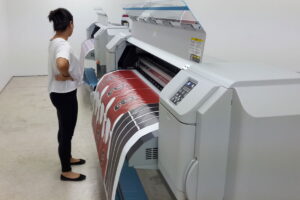
برای داشتن بهترین نتیجه در چاپ سابلیمیشن، فقط نصب پروفایل کافی نیست. مجموعهای از تنظیمات و انتخابهای درست باید رعایت شود:
مانیتورت را کالیبره کن تا رنگهای روی صفحه واقعی باشند.
از جوهر، کاغذ و پارچه یک برند یا سازگار با هم استفاده کن.
در نرمافزار چاپ، گزینه “Color Management: OFF” را خاموش نکن تا از پروفایل استفاده شود.
چاپ تستی انجام بده و قبل از تولید انبوه نتیجه را بسنج.
دمای پرس را طبق نوع پارچه تنظیم کن (معمولاً ۱۸۰ تا ۱۹۰ درجه برای ۶۰ ثانیه).
🔹 یادآوری: پروفایل خوب فقط رنگ را اصلاح نمیکند، بلکه باعث صرفهجویی در جوهر و افزایش عمر هد پرینتر نیز میشود.
| ویژگی | بدون پروفایل | با پروفایل ICC |
| دقت رنگها | پایین، تفاوت زیاد با فایل اصلی | بسیار بالا و واقعی |
| مصرف جوهر | زیاد، بهدلیل چاپ مجدد | بهینه و کنترلشده |
| وضوح طرح | درهم یا تار در رنگهای تیره | واضح و متعادل |
| ثبات در تولید انبوه | متغیر در هر سری چاپ | کاملاً یکسان در هر نوبت |
| رضایت مشتری | پایین | بالا و حرفهای |
پروفایلسازی پرینتر سابلیمیشن همان چیزی است که چاپکار حرفهای را از آماتور جدا میکند.
بدون آن، چاپ رنگها تصادفی است و هیچ ضمانتی برای هماهنگی میان مانیتور و خروجی وجود ندارد.
اما با استفاده از پروفایل ICC دقیق، میتوان رنگهای واقعی، تصاویر زنده و چاپهای تکرارپذیر داشت.
اگر هدف تو چاپ تجاری، تولید انبوه یا برندینگ با رنگ خاص است، حتماً باید پروفایل اختصاصی پرینتر خودت را بسازی.
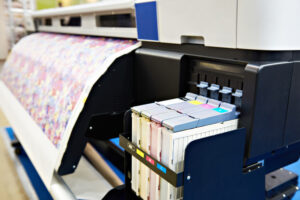
بله، اگر دقیقاً با مدل پرینتر، جوهر و کاغذت مطابقت داشته باشد. در غیر این صورت نتیجه دقیق نخواهد بود.
خیر، در سیستمعامل نصب میشود ولی در نرمافزار باید از مسیر Color Settings آن را فعال کنی.
هر بار که برند جوهر یا نوع کاغذ را عوض میکنی، باید پروفایل جدید تنظیم شود.
تا حدودی بله، اما بدون کالرایزر دقت کافی ندارد. برای کار تجاری، استفاده از دستگاه توصیه میشود.
رنگها بیشازحد تیره، اشباع یا حتی وارونه چاپ میشوند. کافی است پروفایل را حذف یا مجدد نصب کنی تا اصلاح شود.